


1. Cách khắc phục sự cố đầu in HP
Các vấn đề về đầu in HP có thể biểu hiện theo nhiều cách khác nhau, chẳng hạn như bản in có vệt, thiếu màu hoặc thông báo lỗi. Dưới đây là phương pháp chi tiết để khắc phục sự cố cụ thể đối với Đầu in HP 952:
Kiểm tra mức mực: Bắt đầu bằng cách kiểm tra mức mực trong hộp mực của bạn. Mực thấp có thể dẫn đến chất lượng in kém. Thay thế bất kỳ hộp mực nào sắp hết hoặc hết.
Chạy Tự chẩn đoán của Máy in: Truy cập bảng điều khiển của máy in và điều hướng đến phần bảo trì. Sử dụng công cụ tự chẩn đoán để xác định mọi vấn đề với đầu in.
Thực hiện căn chỉnh đầu in: Việc căn chỉnh sai có thể gây ra các vấn đề về chất lượng in. Sử dụng phần mềm hoặc bảng điều khiển của máy in để chạy quy trình căn chỉnh, quá trình này sẽ điều chỉnh đầu in để có hiệu suất tối ưu.
Làm sạch đầu in: Nếu bạn nhận thấy các vệt hoặc thiếu màu, có lẽ đã đến lúc phải làm sạch đầu in. Điều này có thể được thực hiện thông qua menu bảo trì của máy in. Đối với HP 952, chọn tùy chọn "Clean Print Head", thao tác này sẽ bắt đầu chu trình làm sạch.
Làm sạch thủ công: Nếu việc làm sạch tự động không giải quyết được vấn đề, bạn có thể làm sạch đầu in theo cách thủ công:
Tháo đầu in: Cẩn thận tháo đầu in ra khỏi máy in.
Ngâm trong nước cất: Đặt đầu in vào đĩa nông có chứa nước cất trong vài giờ để làm trôi mực khô.
Lau nhẹ: Dùng vải hoặc khăn giấy không có xơ để lau nhẹ đầu in, cẩn thận để không làm hỏng đầu phun.
Cài đặt lại và kiểm tra: Sau khi vệ sinh, hãy cài đặt lại đầu in và chạy bản in thử để kiểm tra các cải tiến.
2. Làm cách nào để làm sạch sâu đầu in HP của tôi?
Làm sạch sâu là điều cần thiết khi việc làm sạch tiêu chuẩn không khôi phục được chất lượng in. Dưới đây là cách thực hiện làm sạch sâu trên Đầu in HP 952:
Truy cập Menu Bảo trì: Trên bảng điều khiển của máy in, điều hướng đến cài đặt và chọn tùy chọn bảo trì.
Chọn Làm sạch sâu: Tìm tùy chọn "Làm sạch sâu" hoặc "Làm sạch đầu in". Quá trình này sử dụng nhiều mực hơn so với cách làm sạch tiêu chuẩn, vì vậy hãy đảm bảo bạn có đủ lượng mực.
Làm theo lời nhắc: Máy in sẽ hướng dẫn bạn thực hiện quy trình làm sạch. Sau khi hoàn thành, in một trang kiểm tra để kiểm tra kết quả. Nếu vấn đề vẫn tiếp diễn, hãy cân nhắc lặp lại quy trình làm sạch sâu.
3. Bao lâu thì cần thay đầu in?
Tuổi thọ của Đầu in HP 952 có thể thay đổi tùy theo cách sử dụng, loại mực và cách bảo trì. Nói chung, đầu in có thể tồn tại từ 6 tháng đến 2 năm. Tuy nhiên, nếu bạn nhận thấy các vấn đề liên tục về chất lượng in mặc dù đã vệ sinh thường xuyên, có lẽ đã đến lúc bạn nên cân nhắc việc thay thế.
Tần suất sử dụng: Sử dụng thường xuyên có thể giúp giữ đầu in ở tình trạng tốt, còn việc sử dụng không thường xuyên có thể dẫn đến tắc nghẽn.
Loại mực được sử dụng: Sử dụng mực chất lượng cao có thể kéo dài tuổi thọ của đầu in. Mực bột màu có xu hướng ổn định hơn mực nhuộm.
Điều kiện môi trường: Độ ẩm và nhiệt độ có thể ảnh hưởng đến hiệu suất của đầu in. Bảo quản máy in của bạn trong môi trường được kiểm soát để tối đa hóa tuổi thọ của nó.
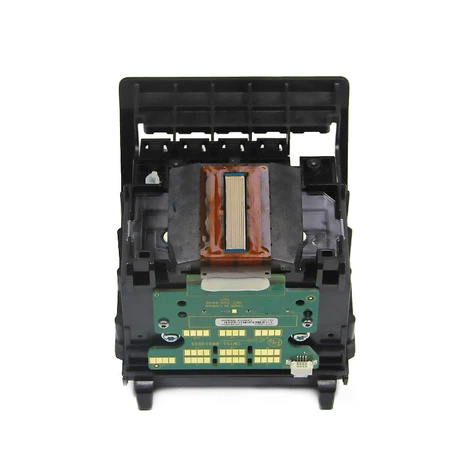
4. Đầu in HP có tuổi thọ bao lâu?
Trung bình, người dùng có thể mong đợi Tuổi thọ của Đầu in HP 952 từ 6 tháng đến 2 năm, tùy thuộc vào một số yếu tố:
Khối lượng in: Khối lượng in cao hơn có thể dẫn đến hao mòn đầu in nhanh hơn.
Chất lượng bảo trì: Việc vệ sinh và bảo trì thường xuyên có thể kéo dài đáng kể tuổi thọ của đầu in.
Các yếu tố môi trường: Bảo quản máy in trong môi trường ổn định có thể giúp duy trì tính toàn vẹn của đầu in.
5. Làm cách nào để làm sạch đầu in trên HP 952 của tôi?
Làm sạch đầu in là rất quan trọng để duy trì chất lượng in. Dưới đây là hướng dẫn từng bước dành riêng cho HP 952:
Sử dụng Chức năng làm sạch tích hợp của Máy in: Truy cập menu bảo trì trên máy in của bạn và chọn tùy chọn làm sạch. Đây là cách dễ dàng và hiệu quả nhất để làm sạch đầu in.
Làm sạch thủ công: Nếu chức năng tích hợp không giải quyết được sự cố, bạn có thể làm sạch đầu in theo cách thủ công:
Tháo đầu in: Cẩn thận tháo đầu in ra khỏi máy in.
Ngâm trong nước cất: Đặt đầu in vào đĩa nông có chứa nước cất trong vài giờ để làm trôi mực khô.
Lau nhẹ: Dùng vải hoặc khăn giấy không có xơ để lau nhẹ đầu in, cẩn thận để không làm hỏng đầu phun.
Cài đặt lại và kiểm tra: Sau khi vệ sinh, hãy cài đặt lại đầu in và chạy bản in thử để kiểm tra các cải tiến.
Thông tin chuyên sâu về thị trường: Nhu cầu về Đầu in HP 952
Thị trường linh kiện máy in, đặc biệt là đầu in, có nhu cầu tăng đáng kể khi các doanh nghiệp và cá nhân ưu tiên các giải pháp in ấn chất lượng cao. Đầu in HP 952 được đặc biệt ưa chuộng nhờ khả năng tương thích với các mẫu HP Officejet Pro phổ biến, khiến nó trở thành lựa chọn ưu tiên cho những người dùng yêu cầu chất lượng in ấn đáng tin cậy và sống động.
Xu hướng Bán hàng: Dữ liệu bán hàng gần đây cho thấy nhu cầu ngày càng tăng đối với các sản phẩm của nhà sản xuất thiết bị gốc (OEM) như Đầu in HP 952, vì người dùng nhận ra giá trị của chất lượng và độ tin cậy so với các sản phẩm thay thế chung chung.
Lợi ích của khách hàng: Bằng cách chọn Đầu in HP 952, khách hàng có thể mong đợi chất lượng in được nâng cao, hiệu quả chi phí và trải nghiệm thân thiện với người dùng. Thiết kế của đầu in đảm bảo rằng người dùng có thể đạt được kết quả chuyên nghiệp với ít rắc rối nhất.
Hiểu rõ cách bảo trì và khắc phục sự cố của Đầu in HP 952 là điều cần thiết để tối đa hóa hiệu suất và tuổi thọ của nó. Bằng cách làm theo các nguyên tắc được nêu trong hướng dẫn này, người dùng có thể đảm bảo rằng trải nghiệm in ấn của họ vẫn hiệu quả và chất lượng cao. Nếu bạn gặp phải sự cố dai dẳng hoặc có thắc mắc về Đầu in HP 952 của mình, đừng ngần ngại liên hệ với nhóm hỗ trợ kỹ thuật của OCB để được hỗ trợ. Chúng tôi cam kết giúp bạn đạt được kết quả tốt nhất trong nỗ lực in ấn của mình!


